Перейти к

1
Привет, нужна помощь?
Полезные советы
Меню

Лучшие ноутбуки 2025 года

Лучшие ноутбуки 2025 года

Хотя может казаться, что ноутбуки больше не могут ничем удивить, их разработчики каждый год предлагают новые сюрпризы. Нам от этого только лучше – если в этом году решите покупать новый ноутбук, придется рассмотреть множество достойных внимания моделей. Предлагаем ознакомиться с десяткой лучших из рейтинга - возможно, среди них найдете подходящее для себя устройство. Apple MacBook Air M2 Часто утверждается, что этот ноутбук в настоящее время является одним из лучших на рынке. Он выделяется непревзойденной производительностью, обеспечиваемой чипом M2 - благодаря ему можно эффективно выполнять несколько задач одновременно. Кроме того, из-за небольшого веса и емкой батареи, работающей до 14 часов без дополнительной зарядки, этот ноутбук удобно брать с собой. К этим преимуществам следует добавить яркий экран и встроенную камеру с разрешением 1080p. Asus ROG Zephyrus G14 Этот ноутбук идеально подходит для игр и отличается поразительным сочетанием производительности, мобильности и энергоэффективности. Благодаря яркому 16:10 экрану с частотой обновления 120 Гц игры и фильмы выглядят отлично, а динамики звучат настолько хорошо, что даже не нужны наушники. Он выделяется тем, что достаточно мощный для игр, но в то же время достаточно функциональный и компактный, чтобы использовать его как рабочий ноутбук. HP Pavilion Plus 14 Этот ноутбук не только один из лучших, его можно смело назвать одним из самых универсальных. Производителям удалось обеспечить, чтобы он соответствовал потребностям многих людей и был легкодоступным. Великолепная общая производительность, качественный OLED-экран, изящный корпус, удобная клавиатура, камера 1440p IR с блокировкой для обеспечения конфиденциальности - очевидно, что у этого ноутбука действительно много преимуществ. Apple MacBook Pro 16 Этот ноутбук, заслуженно занимающий свое место в ТОП-рейтинге поразит тех, кому необходимо работать с элементами графики. Вас ожидают особенно точные изображения, которые мало чем отличаются от реальности. Мощности будет достаточно даже и для самых сложных программ редактирования, а SSD диск 8TB превзойдет все ожидания. Конечно, это особенно мощное устройство сможете использовать и для любых других задач - приятно удивит и обновленная клавиатура, и превосходное качество звука. Lenovo ThinkPad X1 Carbon Gen 11 Эта компания продолжает удерживать лидирующие позиции среди ноутбуков бизнес-класса. Если Вы ищете устройство, которое эффективно справляется с рабочими задачами и обеспечивает высокий стандарт, то Вы уже нашли его. Тонкий и легкий, с различными портами, утонченным экраном формата 16:10 и клавиатурой выдающегося класса, этот ноутбук заслуженно занял свое место среди лучших. Dell Precision 5680 Этот ноутбук пригодится тем, кто ищет эффективный рабочий инструмент и готов вложиться в него. Если Вы до сих пор носили с собой тяжелое устройство или работали за стационарным компьютером, эта модель поможет Вам легче выдохнуть. Ноутбук весит меньше, чем многие аналогичные устройства с подобной мощностью, а все преимущества просто поражают воображение. Отличная производительность процессора и видеокарты, 4K OLED сенсорный экран и солидная емкость аккумулятора дают возможность использовать этот ноутбук для самых разных задач. Acer Aspire 5 По сравнению с другими лучшими ноутбуками, этот потребует гораздо меньших затрат, но его характеристики достаточно надежны, чтобы конкурировать с ними. Обновленные внутренние компоненты, различные порты и солидная производительность позволяют адаптировать его для различных задач. Если Вам нужен компьютер для повседневного использования, эта модель должна оправдать Ваши ожидания. Apple MacBook Pro 13 Эта модель понравится поклонникам „Apple“, которые ищут более компактную и в то же время более дешевую модель. Однако этот ноутбук, однозначно, не стоит недооценивать. Сверхбыстрое устройство может предложить очень удобную сенсорную панель, яркий и красочный экран, мощные динамики и отличное время работы батареи. Таких параметров для многих обладателей этих устройств вполне достаточно - это доказывает тот факт, что данная модель в настоящее время является одним из самых желанных вариантов. Dell XPS 15 Этот ноутбук в ТОП-рейтинге появился неслучайно - это один из лучших вариантов для тех, кто ищет большое, но удобное портативное устройство. 15-дюймовая диагональ и солидная мощность позволит удобно редактировать изображения или играть в игры, а тонкие рамки гарантируют, что сможете легко взять его с собой. Вас также ожидают и отличное качество изображения, быстрый процессор и многие другие преимущества - только от Вас зависит, будет ли у Вас шанс познакомиться с ними. Microsoft Surface Laptop 3 Критики сходятся во мнении, что это один из самых впечатляющих и желанных 15-дюймовых ноутбуков. Отличная производительность, долгое время работы батареи, быстрый жесткий диск и операционная система „Windows 10 Pro“ поразят любого, кто ищет надежное и мощное устройство. В дополнение стоит упомянуть и стильный, тонкий алюминиевый корпус, который отлично защищает компьютер от ударов и в то же время придает очаровательный внешний дизайн. Рынок продаж ноутбуков все еще расширяется и совершенствуется, поэтому это только вопрос времени, когда эти модели из ТОП рейтинга заменят другие. Но, на данный момент, пожалуй, это лучшие варианты в этом году - учитывая свои потребности, среди них несложно будет найти наиболее подходящий именно Вам. Свобода выбора будет и в том случае, если не захотите много инвестировать в это устройство. Ознакомьтесь с лучшими ноутбуками до 400 евро.

Читать дальше


3.3
2024 02 15
Лучшие ноутбуки до 400 евро (ТОП5)

Лучшие ноутбуки до 400 евро (ТОП5)

Компьютер в большей или меньшей степени необходим каждому из нас - его можно использовать как для рабочих потребностей, так и для отдыха. Однако, если это не самая важная Ваша покупка, инвестировать много денег в нее, конечно же не хочется. Хорошо то, что делать Вам это и не нужно - недорогие ноутбуки порадуют не только хорошей ценой, но и солидными характеристиками. Какие их модели можно приобрести до 400 евро? Asus A516MA Этот ноутбук, хоть и не вынудит широко открывать кошелек, отлично подойдет для работы или повседневных нужд. Он порадует следующими характеристиками: Экран "NanoEdge", широкий угол обзора 178 градусов и защитное покрытие от бликов обеспечат приятные повседневные впечатления; Процессор Intel Core i5 10-го поколения, 8 ГБ оперативной памяти и видеокарта NVIDIA MX330 гарантируют плавную работу; Компактный дизайн и небольшой вес прекрасно адаптируются к Вашему динамичному образу жизни. Lenovo IdeaPad 3 Это устройство идеально подходит для различных ежедневных задач. Тем не менее, это не означает, что, выбрав достаточно недорогую модель, нужно будет замедлить темпы работ: наоборот, производители позаботились о том, чтобы мощности этому устройству точно хватило. В этом компьютере Вас ждет: Несколько различных конфигураций позволят выбрать мощность, необходимую для Ваших нужд, не тратя ни цента больше, чем хотелось бы. От 4 до 16 ГБ оперативной памяти, современный процессор Intel или AMD Ryzen, память SSD емкостью от 128 до 256 ГБ - вот некоторые из важных вариантов. Батарея, работающая около 9 часов без дополнительной подзарядки гарантирует мобильность. Разъем USB-C позволит легко сопрягать этот компьютер с другими устройствами.  HP 820 G3 В первую очередь привлекает внимание очень низкая цена этого ноутбука, но он может предложить и другие преимущества: Богатое разнообразие различных портов обеспечит универсальность и широкие возможности подключения; Экран 12,5 дюйма и разрешение 1366 x 768 гарантируют яркие изображения на экране; Процессор Intel Core i7, 8 ГБ оперативной памяти и накопитель SSD на 256 ГБ обеспечат плавную работу и отлично подойдут для повседневных задач. Dell E7280 Еще один отлично подходящий для учебы, работы и дома ноутбук отличается такими характеристиками: Прочный, но удобный дизайн обеспечит приятные ежедневные впечатления - хотя он может быть тяжелее некоторых конкурентов, этот ноутбук предлагает сбалансированную производительность и скорость; Изящный HD-экран обеспечит красивые изображения; Процессор Intel Core i5 и быстрый накопитель SSD на 256 ГБ справятся с различными рабочими нагрузками. Lenovo IdeaPad 1 Последний, но заслуживающий Вашего внимания бюджетный ноутбук удивит следующими характеристиками: Два динамика “Dolby Atmos” обеспечат четкий и насыщенный звук; Четкие видеозвонки и функция подавления шума пригодятся во время рабочих разговоров или, когда захочется пообщаться с друзьями; Большой 15,6-дюймовый экран FHD и узкие рамки обеспечат захватывающий визуальный опыт. Интересуясь, как выбрать для себя ноутбук, цена - не единственный критерий выбора, нетрудно убедиться, что все эти дешевые модели могут смело конкурировать и с более дорогими устройствами. Найдете и больше вариантов достойных Вашего внимания - необходимо только решить, каким характеристикам отдаете предпочтение в первую очередь.

Читать дальше
3.8
2024 02 01
Когда  стоит задуматься о покупке сборного ноутбука?

Когда стоит задуматься о покупке сборного ноутбука?

Что значит сборный (кастомный) ноутбук? Возможность собрать ноутбук для большинства людей по-прежнему звучит как новинка, но все больше и больше людей предпочитают воспользоваться этой возможностью и сами создают устройство своей мечты. Если всё ещё думаете, стоит ли обращать внимание на такую идею, рекомендуем ознакомиться с наиболее популярными сценариями сборки компьютера. Вы не можете найти компьютер, который вам нравится Для многих из нас знакомая ситуация при выборе компьютера (или даже другого товара) заключается в поиске компромиссов. Например, ноутбук, который Bам нравится, будет соответствовать всем ожиданиям, если  будет больше ОЗУ или жесткий диск другого типа, а в других моделях с правильными настройками Bам не хватает операционной системы или других спецификаций. В таких случаях вам приходится решать, какая модель компьютера имеет больше плюсов и от каких параметров придется отказаться, но вы можете забыть об этом сейчас! Когда  собираете компьютер, основные параметры  выбираете Bы, поэтому Bам больше не нужно думать о каких-либо альтернативах или компромиссах - теперь это устройство может полностью удовлетворить Bаши потребности. Ищете компьютер по определенной цене Если Bы предъявляете определенные (не обязательно самые высокие) требования к новому ноутбуку, но в то же время Bы установили конкретный бюджет для этой покупки, Bам следует также рассмотреть возможность индивидуальной комплектации. Собирая компьютер самостоятельно, Bы платите только за необходимые спецификации и отказываетесь от тех параметров, которые не важны - иными словами, вы больше сосредоточены на инвестировании своих денег. Представьте, что Bам нужен ноутбук для повседневной работы и просмотра веб-страниц, но Bы не любите использовать внешнее хранилище данных и  фильмы и другие данные сохраняете на основном диске. Логично, что тогда Bам понадобится больший жесткий диск - если Bам трудно уложиться в бюджет, Bы можете сами решить, какие спецификации отклонить. Может быть, Bы  немного уменьшите объем оперативной памяти, или  выбираете HDD вместо SSD - Bы все равно найдете альтернативы. Не ошибёмся говоря, что  о сборе компьютера стоит подумать каждому, кто хочет сэкономить деньги и хочет знать, за что  приходится платить - Bы сами решите, каким будет конечный результат. Хотите создать уникальную комбинацию спецификаций Возможность собрать свой ноутбук нравится не только тем,кто хочет сэкономить -   если Bы компьютерный техник или игровой энтузиаст, Bы наверняка будете очарованы возможностью nопробовать лучшую (и, возможно, самую неожиданную) комбинацию спецификаций. С подходящими параметрами Bы можете настроить свой компьютер для очень больших потоков, высококачественных игр или других запоминающихся опытов. Самое главное, Bам не придется платить за то, что кажется вам ненужным. Можно сказать, что о покупке сборного ноутбука стоит задуматься каждому, кто устал искать компромиссы и хочет получить технические спецификации, отвечающие всем потребностям, по лучшей цене. Если вы узнали себя в этих сценариях, проверьте предложения интернет-магазина Pigu.lt - здесь найдёте возможность выбирать!

Читать дальше
4.4
2023 08 07
Dell Inspiron - какую модель выбрать?

Dell Inspiron - какую модель выбрать?

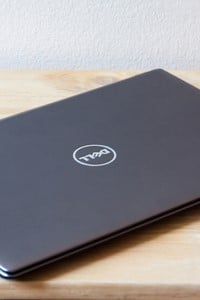
Компьютеры Dell хорошо известны всем, кому приходилось искать это устройство хотя бы один раз - это одна из ведущих компаний, предлагающих широкий спектр компьютеров. Как только вы решите снова довериться этой марке, вы узнаете о различных компьютерных линиях. Одна из них, Dell Inspiron, описывается самими производителями как коллекция, которая отвечает потребностям повседневной жизни, но каждый может найти достойные варианты этих ноутбуков. Комфорт для повседневной эфективной работы Линии Inspiron относящиеся  ноутбуки Dell считаются одним из наиболее подходящих вариантов для тех, кто ищет отличные технические характеристики при низких затратах. При выборе пригодно посмотреть на более конкретные серии, Вам будут интересны модели Inspiron 3000, если Вы не собираетесь выполнять чрезвычайно сложные задачи. Хотя их дизайн достаточно прост (что часто рассматривается как недостаток в различных обзорах), Вы найдете несколько примечательных предложений среди этих ноутбуков, чтобы сэкономить деньги. При поиске компьютера для дома или учебы также стоит взглянуть на модели Inspiron 5000 - и их дизайн, и предлагаемые опции выходят за рамки вышеупомянутой серии, и здесь Вы также сможете найти варианты для бюджетного класса. А если Вы хотите инвестировать больше, Вы будете приятно удивлены возможностями этих компьютеров. Исключительный 2in1 компьютерный дизайн Если Вы часто путешествуете, ищите удобные и компактные решения для повседневного использования или бизнеса, Вы должны знать, что некоторые компьютеры Dell Inspiron могут работать как планшеты - инновационный дизайн 2 в 1. Это решение особенно полезно при чтении или просмотре фильмов: использование компьютера в качестве планшета позволяет чувствовать себя намного комфортнее как в самолете, так и в автомобиле. Производители постарались, чтобы эти модели удивили  своей эффективностью, поэтому у них есть мощный процессор, надежная и емкая память и высококачественные экраны дисплея. Эти модели доступны в сериях Inspiron 7000 и Inspiron 5000. Мощные решения для игр Емкость 1 ТБ, процессор Intel Core i7 (и, возможно, даже Intel Core i9), режим Turbo Boost, отличное качество изображения - вот лишь некоторые из ключевых параметров, которые доказывают, что компьютеры Dell Inspiron также могут быть выбраны любителями игр. Обращая внимание на самые эффективные моделu  из этих линий, Bы найдете ряд устройств, которые будут соответствовать высочайшему качеству игрового процесса - с такими спецификациями Bы получите самый впечатляющий опыт. Dell Inspiron G5, G3, 7786 и другие подобные опции подойдут не только для игроков, но и для тех, кто работает с программным обеспечением для редактирования аудио или видео. Кроме того, в зависимости от Bаших потребностей, Bы также можете самостоятельно составить определенные наборы спецификаций: тогда Bы будете уверены, что новый компьютер - именно то, что Bам нужно. Ключом к уникальности Dell Inspiron является универсальность этой линии - эти компьютеры не ограницены рамками назначения для конкретных нужд. Мы уверены, что в этой серии вы обязательно найдете устройство, которое подходит вам по цене и характеристикам! Многие ноутбуки серии Dell Inspiron доступны в онлайн-магазине Pigu.lt.

Читать дальше
1.0
2023 08 07
Ноутбуки для студентов: какой выбрать?

Ноутбуки для студентов: какой выбрать?

Неудивительно, что в наше время технологий студенты не могут обойтись без ноутбука - с помощью этого устройства они могут успешно выполнять требуемые задачи и намного проще участвовать в процессе обучения. Гораздо сложнее решить, какой ноутбук будет наиболее подходящим - принимать решение будет легче, если примите во внимание несколько существенных аспектов. Основные характеристики ноутбука Начиная поиски, столкнетесь с широким спектром компьютерных настроек - при поиске наиболее подходящей модели для студентов вы должны сосредоточиться на следующем: Процессор. В этом случае необходимо учитывать два аспекта: скорость процессора и количество ядер. В обоих случаях больше означает лучше - если скорость процессора меньше 1,0 ГГц, такой компьютер студент будет использовать только для основных задач, в то время как в несколько раз более быстрые модели предоставят больше возможностей. Что касается ядер, два будут выполнять основную работу, четыре позволят вам играть в игры или выполнять более сложные задачи. Между тем, шесть или больше пригодятся тем, кто выполняет более сложную профессиональную работу и не хочет ограничивать свои шансы. Жесткий диск. Сейчас на рынке доминируют жесткие диски HDD и SSD, поэтому решение должно быть принято по выбору типа. Самое главное знать, что диски SSD быстрее, но дороже, между тем, модели HDD могут предлагать больше памяти по той же стоимости, но будут иметь значительно более низкую производительность. Решение в этом случае зависит от области обучения: если придется работать со сложными программами, стоит сосредоточиться на скорости, но если студент будет выполнять только обычную работу, в этом случае можно сэкономить. Оперативная память (RAM). Чем больше такой памяти будет у компьютера, тем быстрее он будет работать, но и инвестиций также потребует больше. Есть мнение, что студенту достаточно 4GB RAM, но если он - заядлый геймер или энтузиаст обработки графики и видео программ, сразу стоит искать ноутбук с 6GB или большей оперативной памятью RAM. Видеокарта. Этот компонент ноутбука отвечает за обработку видео, поэтому на него обязательно надо обратить внимание - в этом случае самое главное - определиться с типом карты и памятью процессора. Если студент выполняет только повседневные задачи, подойдет более дешевая интегрированная видеокарта с памятью 512 MB. Однако, если собираетесь использовать компьютер для впечатляющих игр и других графических работ, гораздо лучше выбрать неинтегрированную (дискретную) видеокарту с одним или двумя GB процессорной памяти. Для каких целей будет использоваться ноутбук? Даже ознакомившись со всеми характеристиками, трудно сделать окончательный выбор - поэтому рекомендуется ещё раз подумать, для чего ноутбук будет использоваться чаще всего. Посоветуйтесь со студентом и решите, будет ли это устройство предназначено только для простых задач или более сложных программ и игр, это облегчит поиск правильных спецификаций. Для простых задач Для просмотра веб-страниц, электронной почты, социальных целей, стандартных вычислительных приложений или программ для редактирования текстовых документов достаточно следующих спецификаций: Тип процессора: Intel Core i3 Жесткий диск: SSD,128 GB Объем памяти (RAM): 4 GB Для более сложных заданий или игр Любителям игр и тем, кто работает с более мощными (но не самыми мощными) приложениями, потребуются следующие спецификации: Тип процессора: Intel Core i5 Жесткий диск: 1 TB HDD ir 128 GB SSD. Оба на одном устройстве: HDD используется как более дешевый, но с большим объемом, а SSD используется для скорости - на нем желательно хранить все приложения. Объем памяти (RAM): 8 GB Видеокарта: NVIDIA GeForce GTX 1050 Обратите внимание, что теперь ноутбук можно собирать самостоятельно, так что с учетом собственных потребностей можете выбрать все необходимые спецификации, не переплачивая за те функции, которые им не нужны. Большой выбор ноутбуков Вы найдете в интернет-магазине Pigu.lt - здесь вы можете купить их на выгодных условиях.

Читать дальше
4.1
2022 09 02
Как подключить компьютер к телевизору?

Как подключить компьютер к телевизору?

Иногда скачанный фильм, фотографии и другие файлы хочется посмотреть на большом экране телевизора. Сделать это совсем не сложно – можно просто подключить компьютер к телевизору. В зависимости от типа телевизора, это можно сделать с помощью кабеля HDMI или сети Wi-Fi – сегодня мы рассмотрим такие методы подключения. Как подключить компьютер к телевизору с кабелем HDMI? Хоть телевизоры предлагают множество опций и часто поддерживают подключение к интернету, самый простой способ подключить лэптоп к телевизору - использовать кабель HDMI. Выполнив несколько простых шагов, Вы сможете увидеть желаемое изображение на телевизоре. 1. Убедитесь, что оба устройства, которые Вы используете, имеют разъемы HDMI, и приобретите для них соответствующий кабель. 2. Разместите компьютер как можно ближе к телевизору, чтобы легко протянуть к нему кабель HDMI. 3. Найдите разъем HDMI на своем компьютере – обычно такой разъем бывает рядом с USB-портом, сзади или сбоку. Он будет отмечен как «HDMI». 4. Концы этого кабеля одинаковы, поэтому Вы можете подключить любой из них к соответствующему разъему на Вашем компьютере. 5. Разъем HDMI на телевизоре находится рядом с кабелем питания, поэтому, найдя его, Вам следует выполнить аналогичные шаги и подключить другой конец кабеля к соответствующему разъему. 6. Используйте кнопки телевизора или пульт дистанционного управления для изменения ввода телевизора - если Ваше устройство имеет несколько портов HDMI, выберите тот, который Вы подключили к телевизору. 7. Вернитесь к компьютеру, правой кнопкой мыши щелкните на рабочий стол и выберите опцию «Параметры экрана» (англ. Display Settings)  8. Нажмите кнопку «Обнаружить» (англ. Detect) – это позволит компьютеру найти подключенный телевизор. 9. Выберите нужное Вам изображение экрана, убедитесь, что Вы видите полноэкранный режим, и сохраните нужные настройки. 10. Воспроизведите фильм или другой файл и перетащите указатель мыши – это позволит Вам наслаждаться полным изображением без дополнительных кнопок. С такой задачей сможет справиться любой, кто хоть минимально разбирается в связи компьютера и телевизора. Тем не менее, если возникают неполадки, рекомендуется перезапустить оба этих устройства, что является одним из самых простых решений проблем. Беспроводное подключение компьютера к телевизору Большинство современных телевизоров также поддерживают сеть Wi-Fi - если Вы уже используете такой телевизор, то легко сможете подключить его к компьютеру. Чтобы соединить эти два устройства с помощью Wi-Fi, выполните следующие действия: Убедитесь, что и компьютер, и телевизор поддерживают функцию «Wi-Fi Direct» (или «Miracast»). С помощью пульта телевизора выберите в его настройках источник «Дублирование экрана» (англ. Screen Mirroring). В большинстве случаев Вы увидите логотип производителя телевизора на экране. Войдите в настройки вашего компьютера, найдите раздел «Устройства» (англ. Devices), выберите «Добавление Bluetooth или другого устройства» и из появившегося списка выберите свой телевизор. В настройках компьютера найдите раздел «Проецирование на этот компьютер» (англ. Projecting to this PC). Здесь Вы сможете изменить настройки – например, изменить имена устройств или добавить PIN-код. Нажмите сочетание клавиш Windows и P, чтобы открыть настройки проецирования. Затем выберите «Только экран компьютера» (англ. PC screen only) или другой подходящий Вам вариант, и нажмите «Подключение к беспроводному дисплею» (англ. Connect to a wireless display). Если телевизор просит подтвердить настройки, сделайте это. Выбрав наиболее удобный для Вас способ и выполнив соответствующие действия, Вы очень быстро сможете подключить компьютер к телевизору с помощью сети WiFi или кабеля HDMI. Какой способ лучше, зависит от Ваших привычек и возможностей телевизора – обязательно ознакомьтесь с ними.

Читать дальше
4.3
2020 08 24
От чего зависит скорость компьютера и как ее увеличить?

От чего зависит скорость компьютера и как ее увеличить?

Зависание работы компьютера или слишком медленная загрузка страниц доставляют неудобства каждому пользователю. Чтобы этого избежать, прежде чем покупать новый компьютер или пытаться ускорить работу старого, важно выяснить, от чего зависит скорость компьютера. Факторы, от которых зависит скорость компьютера Скорость работы ноутбуков или персональных компьютеров зависит от следующих факторов: Центральные процессоры (ЦП) выполняют все инструкции и поддерживают основные функции. Скорость процессора, измеряемая в мегагерцах, является одним из ключевых факторов, влияющих на скорость работы компьютера. Увеличение объема RAM (оперативной памяти) также обеспечивает повышенную производительность компьютера, особенно когда одновременно работают несколько программ. Размер жесткого диска ограничивает объем данных, которые можно сохранить. Когда это пространство заполнено, система замедляется, поэтому, если Вы хотите ускорить работу своего компьютера, Вы можете удалить неиспользуемые файлы или программы. Скорость жесткого диска определяет, насколько быстро диск может передавать и хранить информацию – этот параметр имеет прямое влияние на скорость запуска и загрузки компьютерных программ. Также важно обращать внимание на тип диска – несмотря на то, что твердотельные накопители обычно имеют меньше внутренней памяти, этот вариант намного быстрее, чем традиционный жесткий диск. Видеокарта также может повысить производительность Вашего компьютера, особенно если система часто используется для игр или просмотра видео. Для более эффективных результатов этих действий Вы можете отдельно приобрести высококачественные карты обработки изображений и установить их на свой компьютер. Во внезапном замедлении работы Вашего компьютера могут быть также виноваты вредоносные программы и вирусы. Помимо непосредственного воздействия на Ваши личные документы, эти программы также потребляют системные ресурсы, поскольку они работают в фоновом режиме. Как улучшить работу компьютера? Чтобы ускорить работу Вашего компьютера (Windows 10, 7 или любая другая операционная система), попробуйте такие способы: Регулярно очищайте свой компьютер Временные файлы, которые накапливаются на жестком диске, занимают достаточно много места и могут повлиять на производительность Вашего компьютера. Поэтому рекомендуется регулярно очищать корзину, историю браузера и куки (более известные как файлы cookie). Вы также можете удалить неиспользуемые приложения и рассмотреть возможность хранения старых фотографий или других документов на внешних носителях. Если на жестких дисках меньше 15 процентов свободного места, весьма вероятно, что Ваш компьютер будет работать медленнее. Чистить компьютер необходимо не только внутри, но и снаружи – держите компьютер в чистом месте и регулярно убирайте пыль. Это предотвратит повреждение внутренних деталей. Не позволяйте компьютеру запускать программы автоматически Скорее всего Вы замечали, что, когда Вы включаете свой компьютер, он запускает другие программы, работающие в фоновом режиме. Если программ будет много, Ваш компьютер может замедлиться. Поэтому позволяйте запускать только самые важные программы (например, антивирусные), а остальные включайте только тогда, когда они Вам нужны. Вы можете найти эту информацию в настройках системы. Обратите внимание на режим энергопотребления компьютера У всех компьютеров есть несколько режимов энергопотребления – экономичный, высокой производительности и сбалансированный вариант. Если Вы используете персональный компьютер, Вы практически всегда можете использовать режим, обеспечивающий максимальную производительность – тогда это устройство станет заметно быстрее. Ноутбуки, работающие в таком режиме, могут достаточно быстро разряжаться, поэтому такой режим следует использовать в тех случаях, когда поблизости есть розетка. Убедитесь, что Ваш компьютер надежно защищен Убедитесь, что на Вашем компьютере установлена ​​хорошо работающая антивирусная программа, и регулярно выполняйте поиск вирусов. Вы можете даже не заметить, как фоновые вредоносные программы не только замедляют работу Вашего компьютера, но и повреждает другую важную информацию. Выполните дефрагментацию диска Когда данные фрагментированы, компьютеру приходится искать разрозненные файлы на всем жестком диске – этот процесс занимает много времени. После дефрагментации файлы располагаются так, чтобы компьютер мог получить доступ к ним как можно быстрее и удобнее. Этот процесс обычно выполняется автоматически, но при необходимости Вы также можете выполнить его вручную – эту функцию очень легко найти в настройках Вашего компьютера. Обновите Вашу операционную систему Обновления программного обеспечения могут исправить ошибки и недостатки, которые замедляют работу Вашего компьютера. Обычно о таких обновлениях приходят уведомления, однако Вы также можете проверить это самостоятельно. В настройках раздела «Центр обновления Windows» (англ. Windows update), нажмите кнопку «Проверить наличие обновлений» (англ. Check for updates). Таким образом Вы узнаете, используете ли Вы последнюю версию операционной системы. Регулярно перезагружайте компьютер Когда Вы оставляете компьютер включенным, фоновые программы и разные приложения заполняют его память. Чтобы компьютер обновился и мог успешно работать – его следует перезагружать. Чтобы процессы обновления выполнялись успешно, важно выключать или перезагружать компьютер не реже одного раза в неделю. Приобретите дополнительную оперативную память Оперативная память компьютера используется при запуске программ. Чем больше программ запускаются одновременно, тем больше оперативной памяти Вам потребуется. Поэтому, если Вы, работая с несколькими (или просто более сложными) программами, заметили, что Ваш компьютер стал работать медленнее – дополнительная оперативная память может помочь ускорить работу Вашего компьютера. Следуя этим правилам, Вы сможете легко ускорить работу своего компьютера, а также выбрать новое устройство, соответствующее Вашим ожиданиям. Детали компьютера всегда можно заменить на более эффективные, однако, важнее всего – знать, на что в первую очередь обратить внимание, заметив, что компьютер стал работать медленнее. 

Читать дальше
4.5
2020 09 01
При выборе рассрочки на 60 месяца применяется лизинг без процентов, оплачивается только ежемесячный административный сбор 0,99%. Например: стоимость товара 1000€ при заключении договора на срок 60 месяцев, годовая процентная ставка - 0%, плата за заключение договора - 0%, ежемесячная плата за договор - 0,99%, BVKKMN - 22,09%, общая сумма к оплате - 1594,00€, ежемесячный платеж - 26,57€. Больше информации можно найти здесь.