 Nuolaidų kodai net iki -75%* Pigu PLUS nariams >>


Kaip rinktis kietąjį diską?
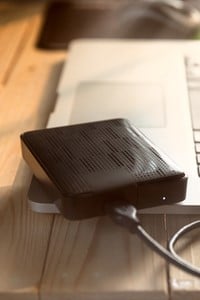
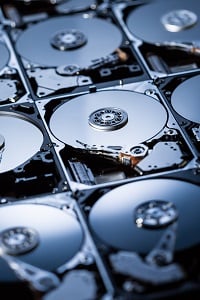
Svarbiausios kietųjų diskų ypatybės ir charakteristikos Kietasis diskas yra būtinas kiekvienam, norinčiam naudotis kompiuteriu, kadangi tai yra laikmena, kurioje gali būti saugomi įvairūs duomenys: operacinė sistema, filmai, žaidimai, muzika ar bet kokie kiti dalykai. Visgi rinkos pasirinkimas yra milžiniškas: vidiniai įvairių tipų kietieji diskai, skirtingi SSD ir netgi išoriniai kietieji diskai ar SSD. Ko reikia jums ir kaip rinktis kietąjį diską? Vidiniai ir išoriniai kietieji diskai Vidiniai ir išoriniai kietieji diskai turi ne vieną panašią funkciją, tačiau šiems įrenginiams netrūksta ir skirtumų. Pagrindinis iš jų – paties disko vieta. Vidiniai kietieji diskai yra integruojami į prietaiso vidų ir dažniausiai nėra išimami, tuo tarpu išoriniai kietieji diskai atitinkamų jungčių pagalba gali būti prijungiami prie skirtingų įrenginių. Juos patogiai galima perkelti iš vienos vietos į kitą. Šie prietaisai turi dar keletą esminių skirtumų: Atsarginė kopija. Iš esmės skiriasi ir pagrindinė šių diskų funkcija: vidiniai saugo visą kompiuteryje esančią informaciją, tačiau „pasigavus“ virusą, sugedus kompiuteriui ar įvykus kitoms nenumatytoms problemoms, duomenų susigrąžinti nebeįmanoma. Būtent dėl to ir pasitelkiami išoriniai kietieji diskai, kurie nėra paveikūs kompiuterio gedimams – jeigu atsargines failų kopijas laikysite šiame įrenginyje, išvengsite didelių rūpesčių. Diegimas. Jei nuspręstumėte pakeisti stacionaraus ar nešiojamojo kompiuterio vidinį diską, tektų gerokai paplušėti – ypač tuomet, jei iki šiol nesate to darę. Su išoriniu variantu viskas kur kas paprasčiau: vos tik prijungus jį per laisvą jungtį, kompiuteris netruks jį atpažinti. Greitis. Vidiniai kietieji diskai sukurti taip, kad veiktų kur kas greičiau – pažangiomis technologijomis jis prijungiamas tiesiai prie pagrindinės plokštės, todėl užtikrinamas kur kas greitesnis duomenų perdavimas. Išoriniai kietieji diskai tokių ypatybių pasiūlyti negali, tačiau jiems dažniausiai kliūva kur kas mažesnė „atsakomybė“. Kuo skiriasi SSD ir HDD kietieji diskai? Pradėję atidžiau pažinti kietuosius diskus, pastebėsite, kad egzistuoja du jų tipai – HDD ir SSD. Kurį rinktis apsispręsite tik tuomet, kai iš arčiau susipažinsite su šių tipų skirtumais: Greitis Šiuo klausimu SSD kietasis diskas yra vienareikšmis lyderis: atidarydami failus, neužtruksite nei minutės, o kartais pakaks vos kelių sekundžių. HDD su tomis pačiomis užduotimis susitvarkys gerokai lėčiau – jei manote, kad skirtumas nėra toks ryškus, tikriausiai nebandėte naudotis kompiuteriu su SSD disku. Kaina Meskime akmenį ir į SSD diskų „daržą“ – jei palyginsime tokį patį GB skaičių turinčius modelius, HDD diskai visais atvejais bus kur kas pigesni. Nors kainų skirtumai po truputį mažėja, ryškesnių pokyčių nesimato: HDD kietųjų diskų technologija yra senesnė ir labiau nusistovėjusi, todėl jų pagaminimui reikalingos mažesnės investicijos – prognozuojama, kad tokia pati situacija liks ir artimiausioje ateityje. Talpa HDD kietieji diskai pirmauja ne tik kalbant apie mažesnę kainą už gigabaitą, bet ir tuomet, jei palyginsime maksimalius jų kiekius. SSD diskai nešiojamiesiems kompiuteriams dažniausiai neviršija 1TB, o stacionarių kompiuterių savininkai gali tikėtis 4TB, tuo tarpu HDD diskai nešiojamiems kompiuteriams būna 500GB-2TB talpos, o kai kurie stacionarūs modeliai gali siekti netgi 10TB. Žinoma, šie kiekiai aktualūs ne kiekvienam, tačiau jeigu kaupiate itin daug duomenų, bus pravartu žinoti šį pranašumą. Patvarumas SSD diskuose nerasime jokių judančių detalių, todėl jie bus nepaveikūs nei smūgiams, nei įvairiausiems gedimams. Dėl to dažniausiai teigiama, kad šio tipo diskuose Jūsų duomenys yra saugesni, o patys prietaisai stebina savo patvarumu ir ilgaamžiškumu. Triukšmingumas Net ir pats tyliausias HDD diskas skleis bent šiek tiek triukšmo, kadangi būtent taip veikia jų konstrukcija – jei norėsis mažiau triukšmingo varianto, dėl to reikės paaukoti šio įrenginio greitį. Tačiau jei tylus veikimas yra ypatingai svarbus, verčiau rinktis SSD diską – tuomet apie bet kokį triukšmą galėsite pamiršti. Kietųjų diskų talpa Kaip jau išsiaiškinome, kietųjų diskų talpa gali svyruoti nuo kelių šimtų gigabaitų iki keliolikos terabaitų – koks variantas geriausiai tiks Jums, priklausys nuo to, kiek ir kokią informaciją šiame diske laikysite: Lengvas naudojimas. Kompiuterį dažniausiai naudojate darbinėms užduotims (dokumentams, skaičiuoklėms ir kt.), kaupiate jame tik paprastus MP3 muzikos failus ir kartais parsisiunčiate nuotraukas ar vaizdo įrašus? Tuomet Jums gali pakakti ir 250GB kietojo disko – galbūt ateityje norėsis pasitelkti papildomos vietos, tačiau paprastiems failams ir Jūsų darbams tiek vietos tikrai turėtų pakakti. Vidutinis naudojimas. Kompiuteryje laikote aukštos kokybės nuotraukas, turite geresnės kokybės muzikos kolekciją, nevengiate parsisiųsti filmų ar TV laidų, o kartais atmintį papildote ir naujais žaidimais? Tuomet Jums reikėtų paieškoti 500GB ar panašią talpą turinčio kietojo disko – nevaržydami savęs jame sutalpinsite visą Jus dominančią informaciją. Sudėtingesnis naudojimas. Į kompiuterį norite parsisiųsti aukštesnės klasės žaidimus ar bent jau HD kokybę palaikančius filmus bei serialus? Jei esate rimtai susidomėjęs tik vienu iš šių užsiėmimų, Jums gali pakakti ir 500GB kietojo disko. Tačiau jeigu svajojate apie didelę kolekciją arba kompiuteryje ketinate laikyti ir žaidimus, ir vaizdinę informaciją, reikėtų rinktis ne mažesnį kaip 1TB kietąjį diską – tuomet vietos galėsite netaupyti. Kietųjų diskų greitis Kietųjų diskų nuskaitymo ir įrašymo greitis yra matuojamas apsisukimais per minutę – kuo šis skaičius didesnis, tuo sparčiau veiks šis prietaisas ir greičiau bus atidaromi visi failai. Tačiau labai svarbu žinoti, kad šis parametras iš esmės didelės įtakos Jūsų patirčiai neturės – ypač tuomet, jeigu diską naudosite tik norėdami atsidaryti filmus ar muzikos failus. Visgi, jei ketinate diske talpinti operacinę sistemą, didelius žaidimus ar kitus sudėtingesnius failus, tikrai pajusite skirtumą tarp lėtesnių ir efektyvesnių modelių. Atkreipkite dėmesį, jog išorinių diskų greitis kartais išreiškiamas USB standartais: 3.0 ir 3.1 yra vieni greičiausių, tuo tarpu 2.0 savo spartumu tikriausiai Jūsų nesužavės. Duomenų saugumas Jeigu perkate vidinį kietąjį diską ar SSD ir ieškote papildomų būdų, galimai padėsiančių išsaugoti jūsų duomenis, galite pasinaudoti RAID technologija, kuri leidžia kelias laikmenas tarsi sujungti į vieną ir taip išnaudoti įvairius jų privalumus. 0 lygio RAID padalina jūsų duomenis į tam tikrus gabalus, kurie yra padalinti per du ar daugiau kietuosius diskus tam, kad būtų padvigubinta sparta (kiek kietųjų diskų naudosite, tiek kartų turėtų būti didesnė sparta). Tiesa, tokios konfigūracijos trūkumas yra tas, kad sugedus vienam kietajam diskui, prasmę praras kituose diskuose esantys duomenys. 1 lygio sistema yra ideali tuo atveju, jeigu kompiuteryje saugote itin svarbius duomenis, kadangi RAID 1 automatiškai kopijuoja visus duomenis iš vienos laikmenos į kitą. Tai yra labai brangus, tačiau efektyvus duomenų kopijavimo ir saugojimo būdas. RAID 0+1 leidžia keturis (ar daugiau) kietuosius diskus sujungti į vieną. Kaip ir sufleruoja pavadinimas, sujungiami 1 ir 0 lygio privalumai, tad tai naudinga tiems, kam reikia ir greičio, ir saugumo. Tik štai tokio rinkinio kaina gali būti ypatingai aukšta vien dėl to, kad minimalus kietųjų diskų kiekis yra 4. RAID 5 sukuria nedideles atsargines kopijas duomenų atkūrimui. Tokios duomenų kopijos ir, žinoma, įprasti duomenys, yra visuose RAID 5 naudojančiose laikmenose, tad naudojant RAID 5 padidėja greitis, tačiau sumažinama talpa. Visgi daugeliu atvejų paprasčiau ir kartais netgi saugiau užsisakyti vidinį SSD savo kompiuteriui ir išorinį kietąjį diską duomenų kopijoms, kadangi RAID reikalauja kelių tokių pačių kietųjų diskų ir šiek tiek IT žinių. Atsiliepimai patvirtina, jog saugumą ir greitį vienodai gali užtikrinti ir RAID, ir SSD su išoriniu kietuoju disku, tiesiog pastarasis būdas yra daug paprastesnis. Kietųjų diskų dydis Renkantis išorinį kietąjį diską, dydžio pernelyg nereikėtų sureikšminti – nebent dažnai ruošiatės jį pasiimti su savimi ir ieškote kompaktiškesnio ar lengvesnio modelio. Tačiau kur kas atidžiau į šį parametrą reikėtų atsižvelgti tiems, kurie ruošis pakeisti vidinį kietąjį diską. Šie įrenginiai dažniausiai būna dviejų dydžių – 2,5 ir 3,5 colių (galima pastebėti ir 1,8 colių modelius, tačiau jų rinkoje yra vos vienas kitas). Mažesnieji pritaikomi nešiojamiems, tuo tarpu didesni – stacionariems kompiuteriams. Tačiau norėdami tuo įsitikinti, turėtumėte patikrinti kompiuterio korpusą: jei šiuo metu ten yra diskas, ant jo bus nurodyta, koks dydis Jums yra reikalingas. Jungties tipai Tam, kad naująjį kietąjį diską sėkmingai sujungtumėte su kompiuteriu, labai svarbu įsitikinti, ar sutampa jų jungtys. Dažniausiai prekyboje matysite tokius variantus: USB – vienas dažniausiai pastebimų išorinių kietųjų diskų jungčių tipų. Žinokite, jog skiriasi USB jungčių standartai, todėl turite įsitikinti, kuris iš tikrųjų tinka Jūsų prietaisui. AC power – išoriniams kietiesiems diskams pritaikytas jungties tipas, su kuriuo susidursite kur kas rečiau. SATA – vidiniams kietiesiems diskams skirta jungtis, galinti tiesiogiai prisijungti prie pagrindinės kompiuterio plokštės. eSATA – išorinė, SATA technologijomis paremta jungtis, skirta įvairioms išorinėms laikmenoms – tarp jų ir kietiesiems diskams. FireWire 800 – tai „Apple“ kompanijos sugalvotas terminas, apibūdinantis 9 kontaktų dvikalbio S800 IEEE 13944b standartą. Dažniausiai naudojamas kartu su „Apple“ produktais. HDMI – daugeliui puikiai pažįstamas jungties tipas, tinkamas ne tik kompiuteriams, bet ir televizoriams, kameroms, žaidimų konsolėms ir kitiems panašiems įrenginiams. LAN (RJ45) – ši jungtis gali sujungti kelis kompiuterius (anksčiau ją dažnai naudodavome interneto kabeliams), tačiau ją vis dar galima atrasti ir išoriniuose diskuose. Lightning – šią jungtį pritaikysite nestandartiniais sprendimais garsėjantiems „Apple“ kompanijoms produktams. Thunderbolt – tai „Intel“ ir „Apple“ sukurta jungtis: tiek ją, tiek gerokai patobulintą Thunderbolt 2 versiją galima rasti senesnės kartos kompiuteriuose. Prieš kelis metus buvo sukurtas naujasis Thunderbolt 3 standartas – jei naudojatės pakankamai nauju įrenginiu, tikėtina, kad Jums prireiks būtent šio varianto. Wi-Fi – pasitelkę šią technologiją palaikančius kietuosius diskus, juos prie kompiuterio prijungsite be jokių laidų. Populiariausi USB jungties išoriniai kietieji diskai: Atmintinė renkantis kietąjį diską Renkantis kietąjį diską, turėtumėte: Susipažinti su skirtingais jų tipais. Kietieji diskai būna vidiniai ir išoriniai – jie atlieka skirtingas funkcijas, todėl turėtumėte žinoti, ko iš tikrųjų reikia Jums. Nuspręsti, ar rinksitės SSD, ar HDD diską. Šie tipai pritaikyti skirtingiems poreikiams – pagalvokite, kurioms ypatybėms pirmenybę teiksite Jūs. Nutarti, kokią kietojo disko talpą rinksitės. Diskų talpos prasideda nuo šimto ar kelių GB ir gali siekti net kelis TB – pagalvokite, kokius informacijos kiekius ketinate laikyti šioje talpykloje. Atsižvelgti į greitį. Jei naudosite kietąjį diską didesnių failų paleidimui, įsidėmėkite, kad jo greitis matuojamas apsisukimais per minutę – kuo jų daugiau, tuo greičiau informacija bus atidaryta. Pagalvoti apie papildomą saugumą. Pasidomėkite RAID technologija arba įsigykite papildomą išorinį kietąjį diską svarbiausių duomenų kopijoms – taip išvengsite kritinių situacijų. Atkreipkite dėmesį į jungties tipą. USB, AC power, Thunderbolt, SATA, eSATA, LAN, Wi-Fi, Lightning, HDMI, o gal FireWire 800? Viskas priklauso nuo to, kokios jungtys yra Jūsų naudojamuose įrenginiuose – logiška, kad jos privalo sutapti. Apgalvoję visus šiuos aspektus, nesunkiai išsirinksite tiek vidinį, tiek išorinį kietąjį diską. Gausų jų pasirinkimą atrasite Pigu.lt el. parduotuvėje – čia patikusius modelius nusipirksite itin palankia kaina!
Skaityti daugiau